 半桶水的
半桶水的
AVEVA Edge Secure Viewer 快速設定:Thin Client 遠端看 Server 畫面
目錄3 個章節
遠端看畫面,不一定要遠端桌面。
在 AVEVA Edge / InduSoft 裡,如果你想讓另一台電腦連進 Server 端的畫面,有很多種做法。以我目前測試起來,功能比較完整、也比較像正式 Thin Client 架構的方式,就是使用 Secure Viewer。
Secure Viewer 是 AVEVA Edge / InduSoft 提供的 Thin Client 工具,可以讓 Client 電腦連線到 Server 端執行中的專案畫面。
這篇先講最快可以跑起來的設定方式:把專案放到 Client 端,Secure Viewer 直接讀取本機專案路徑,再連到 Server 的 Runtime 畫面。
我的看法是:這個方法很適合測試、驗證、臨時展示;但如果現場有多台 Client,要維護專案同步會很麻煩。那種情境建議看進階做法:Secure Viewer 專案同步設定。
實際怎麼設定?
五步,從安裝到連線。
Step 1. 安裝 Secure Viewer
先到已安裝 AVEVA Edge / InduSoft 開發軟體的電腦,找到 Thin Client 安裝程式。
常見路徑如下:
C:\Program Files (x86)\AVEVA\AVEVA Edge 2023\Redist\WebAddOn\ThinClientSetup.exe把 ThinClientSetup.exe 複製到目標 Client 電腦後執行安裝。
安裝過程中可以選擇要不要安裝:
Secure Viewer捷徑PDF Printing- 其他 Thin Client 相關元件
如果只是要遠端看 HMI / SCADA 畫面,Secure Viewer 是這篇的主角。
Step 2. 開啟 Secure Viewer Configuration
安裝完成後,在 Windows 程式集裡應該可以找到 Secure Viewer 相關工具。
先開啟 Secure Viewer Configuration。
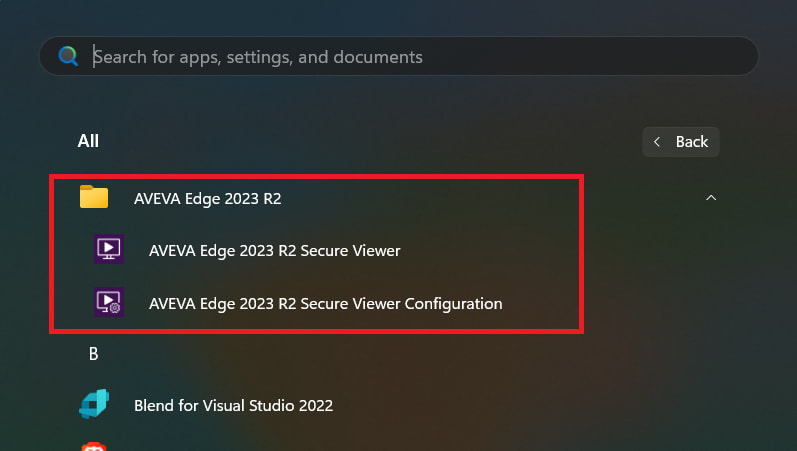
這個工具主要是設定 Client 要連去哪一台 Server,以及要讀哪一個 .APP 專案檔。
Step 3. 設定 Server IP 與專案 URL
進入設定畫面後,重點有兩個:
- 設定 Server 端電腦的 IP 位址。
- 設定 URL,讓 Secure Viewer 找得到專案的
.APP檔。
如果你把專案複製到 Client 電腦,例如放在:
C:\project\2026-5-5_food_SCADA那 URL 可以直接指向該專案底下的 .APP 檔,例如:
C:\project\2026-5-5_food_SCADA\projectName.APP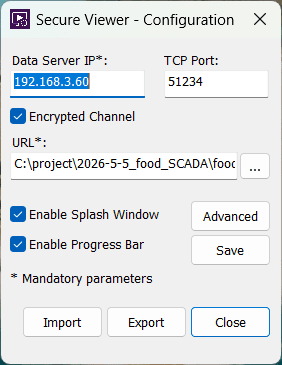
💡 URL 其實不只一種寫法,常見有三種:
- 透過 IIS 網頁伺服器:
http://伺服器IP/專案名稱.APP- 透過 Windows 檔案共享:
\\伺服器名稱\共享資料夾\專案名稱.APP- 直接把專案放在 Client 電腦,URL 指向本機專案路徑
這篇先用第三種做法,因為最快。
但它也有缺點:Server 專案更新後,你要自己把新版專案複製到每一台 Client。Client 一多,這件事就會變成體力活,現場跑來跑去會讓你突然覺得自己很健康。
Step 4. 確認 Runtime Tasks 的 TCP/IP Server
回到 AVEVA Edge / InduSoft 專案裡,進入 Runtime Tasks。
確認 TCP/IP Server 項目設定為 Automatic。
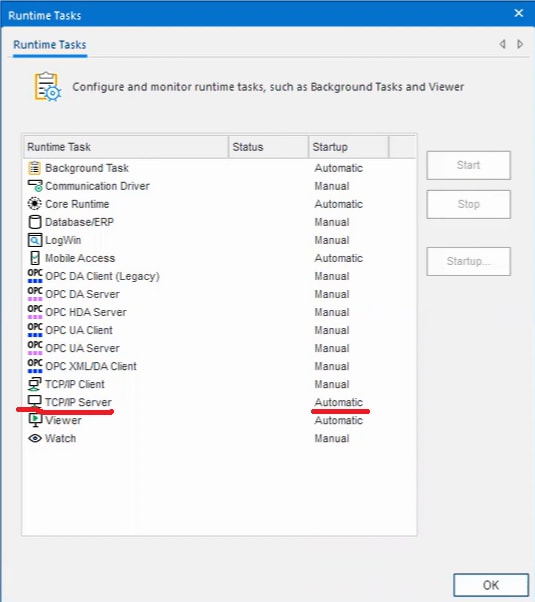
這個功能要開啟,Secure Viewer 才能連到 Server 端的 Runtime 畫面。
如果這邊沒開,你前面 URL 設得再漂亮,Client 還是可能連不起來。
Step 5. 啟動 Server,再用 Client 連線
最後確認 Server 端專案正在 Runtime 執行。
接著在 Client 電腦開啟 Secure Viewer,如果 IP、URL、Runtime Tasks 都設定正確,就可以看到 Server 端的專案畫面。
這個做法的核心邏輯是:
| 項目 | 設定重點 |
|---|---|
| Server IP | 指向執行 Runtime 的電腦 |
| URL | 指向 Client 可讀到的 .APP 專案檔 |
| TCP/IP Server | Runtime Tasks 內需設定為 Automatic |
| Server Runtime | Server 端專案必須正在執行 |
什麼時候適合用這種做法?
這種「專案放 Client 本機」的方法,適合以下情境:
- 測試 Secure Viewer 是否能連線
- 現場只有一台 Client
- 臨時展示或短期使用
- Server 和 Client 不方便架 IIS
但如果有多台 Client,我不建議長期這樣做。
因為每次 Server 專案更新後,你都要手動更新每一台 Client 的專案檔。兩台還可以忍,五台以上就會開始懷疑人生。
多台 Client 的正式做法,可以把專案放在 Server 端,讓 Secure Viewer 透過 URL 自動讀取,下一篇會整理完整流程:Secure Viewer 專案同步設定。
常見問題
Q:Secure Viewer 一定要把專案複製到 Client 嗎?
A:不一定。這篇示範的是最快的本機路徑做法。正式現場如果有多台 Client,建議改用 IIS URL 或檔案共享,讓 Client 從 Server 端取得專案。
Q:URL 可以填網路路徑嗎?
A:可以。URL 可以是本機路徑、IIS 網址,也可以是 Windows 分享路徑。差別在於維護方式與權限設定。
Q:為什麼 Secure Viewer 連不上 Server?
A:常見原因是 Server IP 填錯、.APP 路徑不正確、Server 專案沒有執行,或 Runtime Tasks 裡的 TCP/IP Server 沒有設成 Automatic。
Secure Viewer 的快速設定不難,難的是現場後續維護。你如果只是先確認功能,這篇方法很快;如果要給多台 Client 長期使用,建議直接看進階同步設定,少走一點現場折返跑。